دليل الاستخدام
الإصدار ٢.٣.٠
دليلك لإدارة مزاد المسابيح
اتبع خطوات العمل الأساسية من إعداد النشاط إلى المزاد والسداد والتسليم والمستندات، مع المساعد الذكي لمتابعة ما لم يكتمل.
الخطوة 01
الإعداد لأول مرة
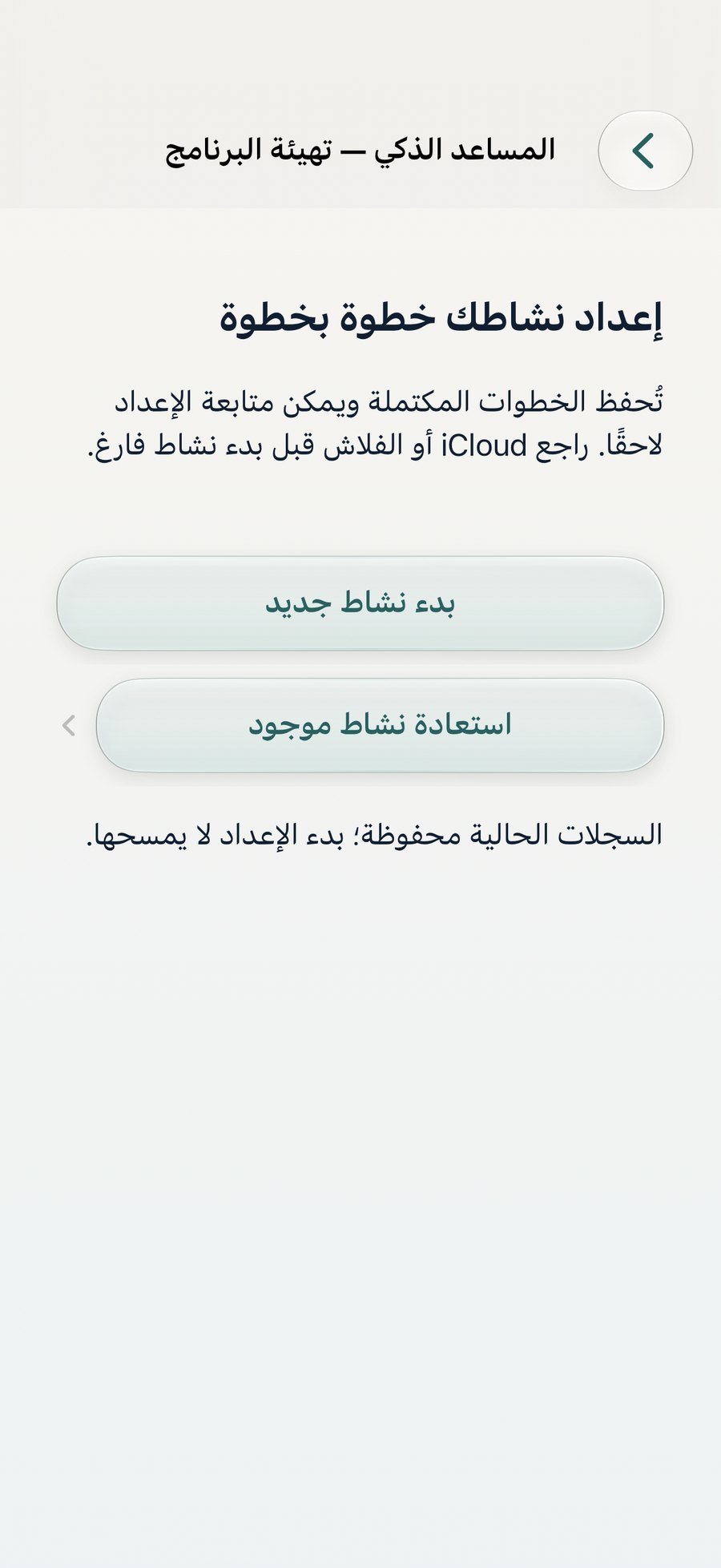
- ابدأ نشاطًا جديدًا أو استعد نسخة احتياطية موجودة. اختر اللغة وأدخل بيانات النشاط ومدير المزاد والدولة ورقم الهاتف ونسبة العمولة.
- تابع خطوات المظهر وسياسة البيع والحفظ وشاشة الجمهور والطباعة. يمكن تخطي الإعداد الاختياري والعودة إليه من الإعدادات أو المساعد.
- البيانات الصحيحة تُحفظ تلقائيًا. استخدم «التالي» و«السابق»، وسهم الرجوع لمغادرة الخطوة دون اعتماد إجراء بيع أو تسليم.
الخطوة 02
المساعد الذكي والمتابعة
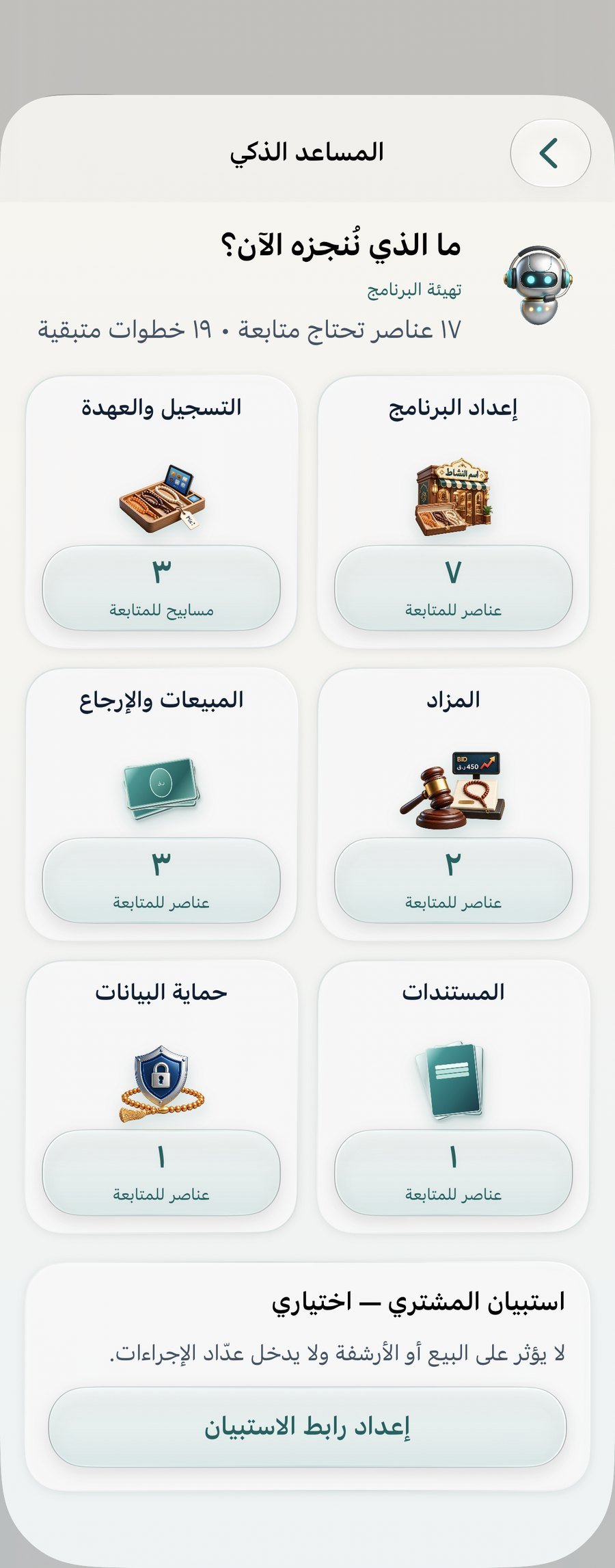
- افتح رمز المساعد أعلى الشاشة أو من الإعدادات. اختر إعداد البرنامج، التسجيل والعهدة، المزاد، المبيعات، المستندات أو حماية البيانات.
- اختر المسباح أو المعاملة؛ يعرض المساعد الخطوات المطلوبة ويفتح الإجراء المناسب لإكمالها.
- عند الرجوع تُحفظ البيانات القابلة للحفظ ويبقى العمل غير المكتمل للمتابعة. المساعد يرشدك؛ تأكيد البيع والسداد والتسليم يبقى بقرارك.
الخطوة 03
الشاشة الرئيسية
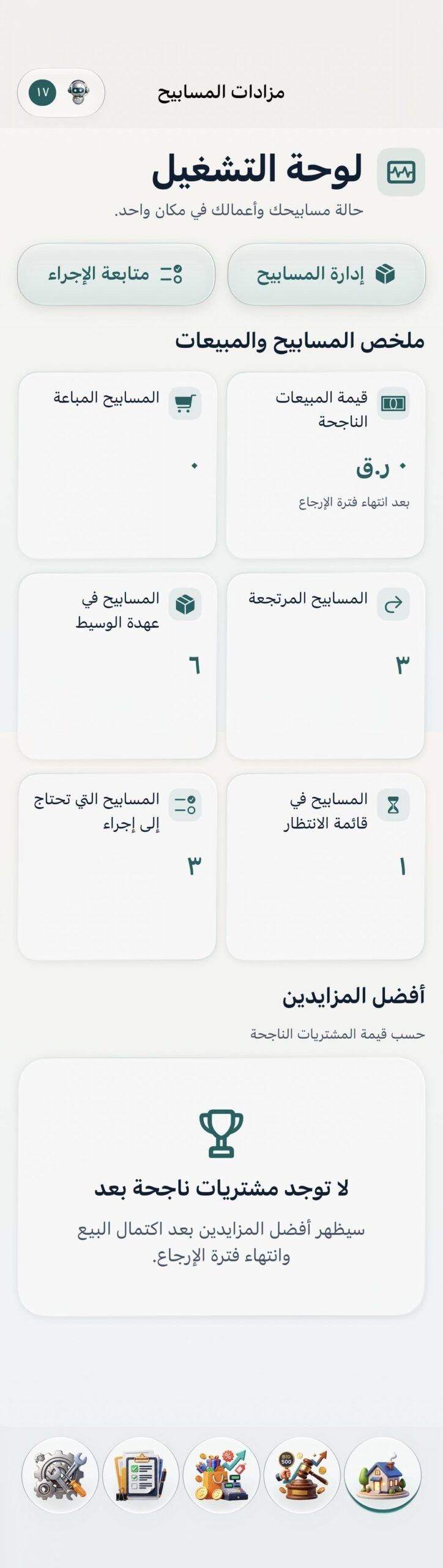
- تنقّل من الشريط السفلي بين الرئيسية والمزاد والمبيعات والمستندات والإعدادات.
- افتح «إدارة المسابيح» للتسجيل والعهدة، أو «متابعة الإجراء» للمرتجعات التي تحتاج قرارًا والبيانات غير المكتملة.
- عداد المرتجعات تراكمي لبيان حجم المرتجعات؛ أما متابعة الإجراء فتوضح ما يحتاج عملًا الآن.
الخطوة 04
تسجيل المالك والمسباح
- اختر المالك أو أضف مالكًا جديدًا باسمه ودولته ورقم الهاتف الصحيح مع رمز الدولة.
- أضف صورة المسباح ونوعه وعدد الخرز والشكل والمقاس والوزن والقيمة السوقية وسعر الافتتاح. سعر الافتتاح يقبل الصفر.
- أكمل بالزر «التالي». تُحفظ البيانات الصحيحة تلقائيًا، وتبقى الخطوات الناقصة ظاهرة للمتابعة.

الخطوة 05
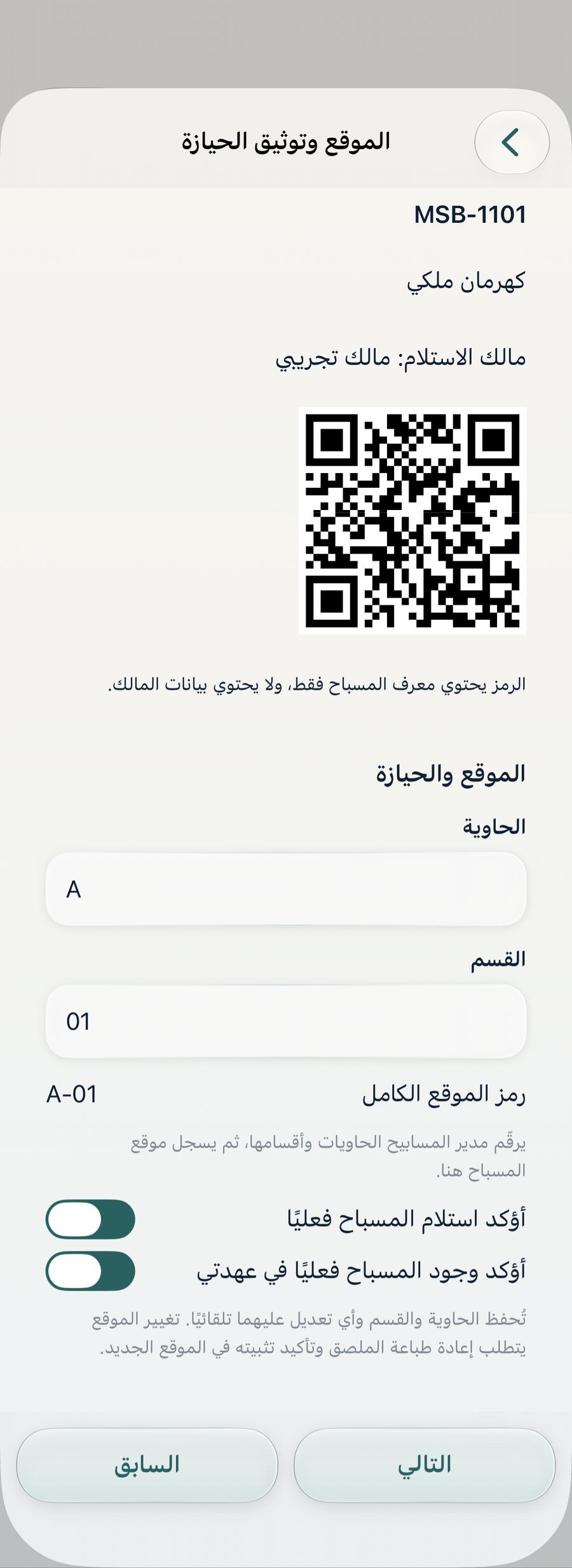
الموقع والملصق وموافقة المالك
- راجع موقع العهدة وسجّل الحاوية والقسم، ثم أكّد الاستلام والحيازة عند حدوثهما فعليًا.
- اطبع ملصق المسباح ذي رمز QR أو صدّر الملصق، ثم وثّق وضعه على المسباح.
- من سند الاستلام أرفق إثبات موافقة المالك ثم أكّدها بعد المراجعة. لا يُعد حفظ المسودة موافقة أو استلامًا فعليًا.
الخطوة 06
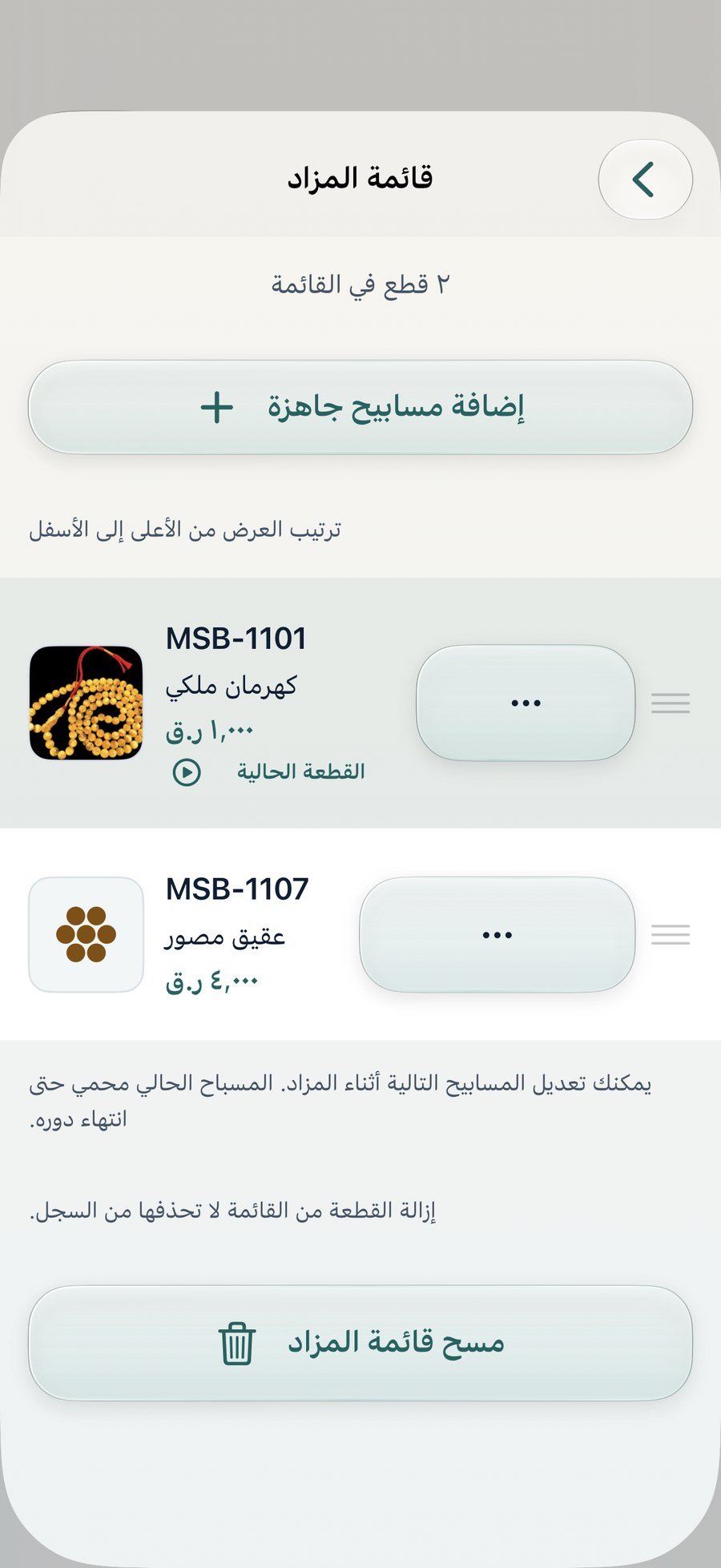
تجهيز قائمة المزاد
- افتح المزاد ثم قائمة المزاد واختر «إضافة مسابيح جاهزة». أكمل التسجيل والعهدة للمسباح غير الجاهز أولًا.
- راجع صورة كل مسباح ورمزه ومالكه وسعر افتتاحه قبل إضافته للقائمة.
- استخدم خيارات المسباح لفتح ملفه أو إعادته للإدارة، وراجع رسالة التأكيد قبل مسح القائمة.
الخطوة 07
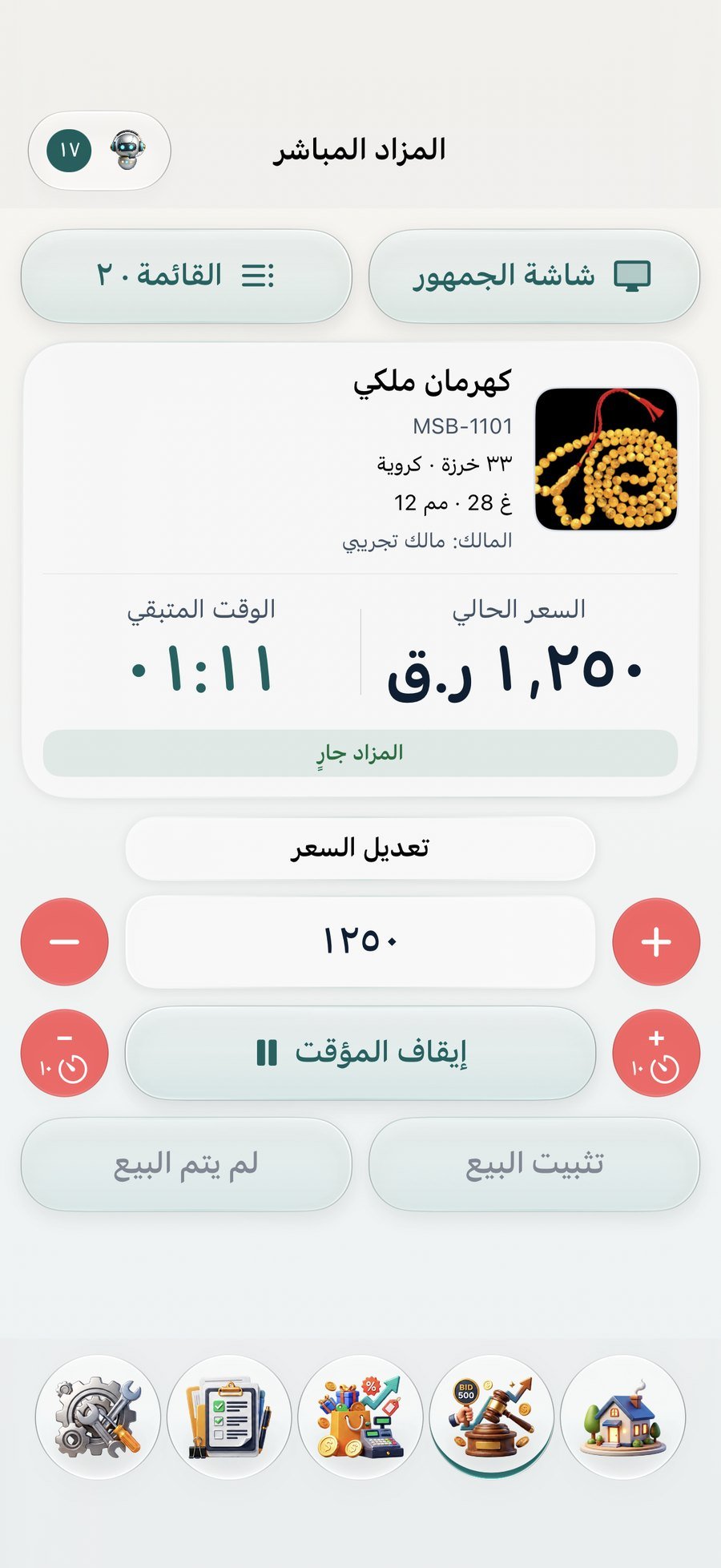
إدارة المزاد المباشر
- الصورة والتفاصيل والسعر والوقت تظهر معًا. أدخل السعر في «تعديل السعر» أو استخدم + و− للتغيير بمقدار ١٠٠ ر.ق؛ ويمكن جعل السعر صفرًا.
- مدير المزاد يبدأ المؤقت ويوقفه ويستأنفه. زرا الساعة يزيدان أو ينقصان الوقت ١٠ ثوانٍ.
- عند انتهاء الوقت ثبّت البيع أو أكّد عدم البيع. بعد البيع تظهر بطاقة البيع ٢٠ ثانية؛ القطعة التالية لا تبدأ مؤقتها تلقائيًا، بل تنتظر ضغط «بدء المزاد».
الخطوة 08
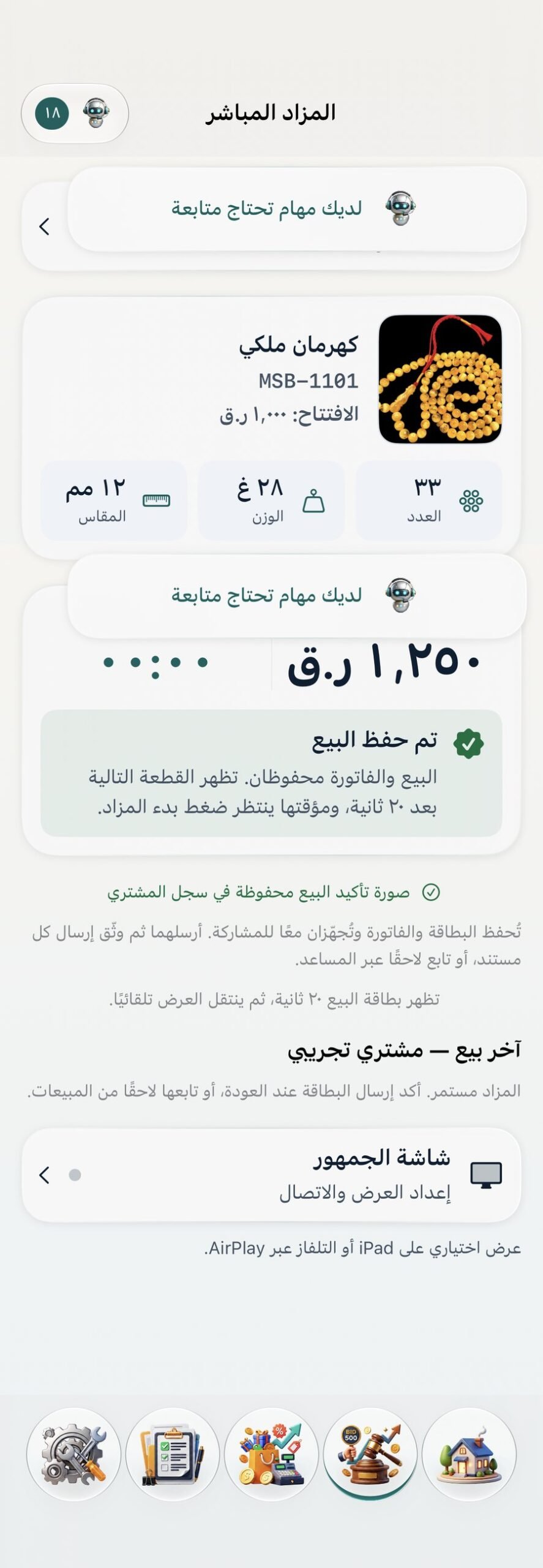
تثبيت البيع ومشاركة المستندات
- عند تثبيت البيع راجع السعر واختر المشتري أو أدخل بياناته، ثم أكّد لحفظ البيع والفاتورة وبطاقة الفائز.
- افتح المشاركة من البيع أو المستند. في واتساب راجع الرسالة والصور، والصقها إن طُلب، ثم أرسلها للمشتري.
- بعد الإرسال الفعلي وثّق إرسال المستند من الإجراء المخصص. فتح المشاركة وحده لا يؤكد وصول المستند.
الخطوة 09
السداد والتسليم
- من المبيعات افتح البيع المنتظر للسداد. راجع المبلغ ثم أكّد السداد بعد استلامه فعليًا.
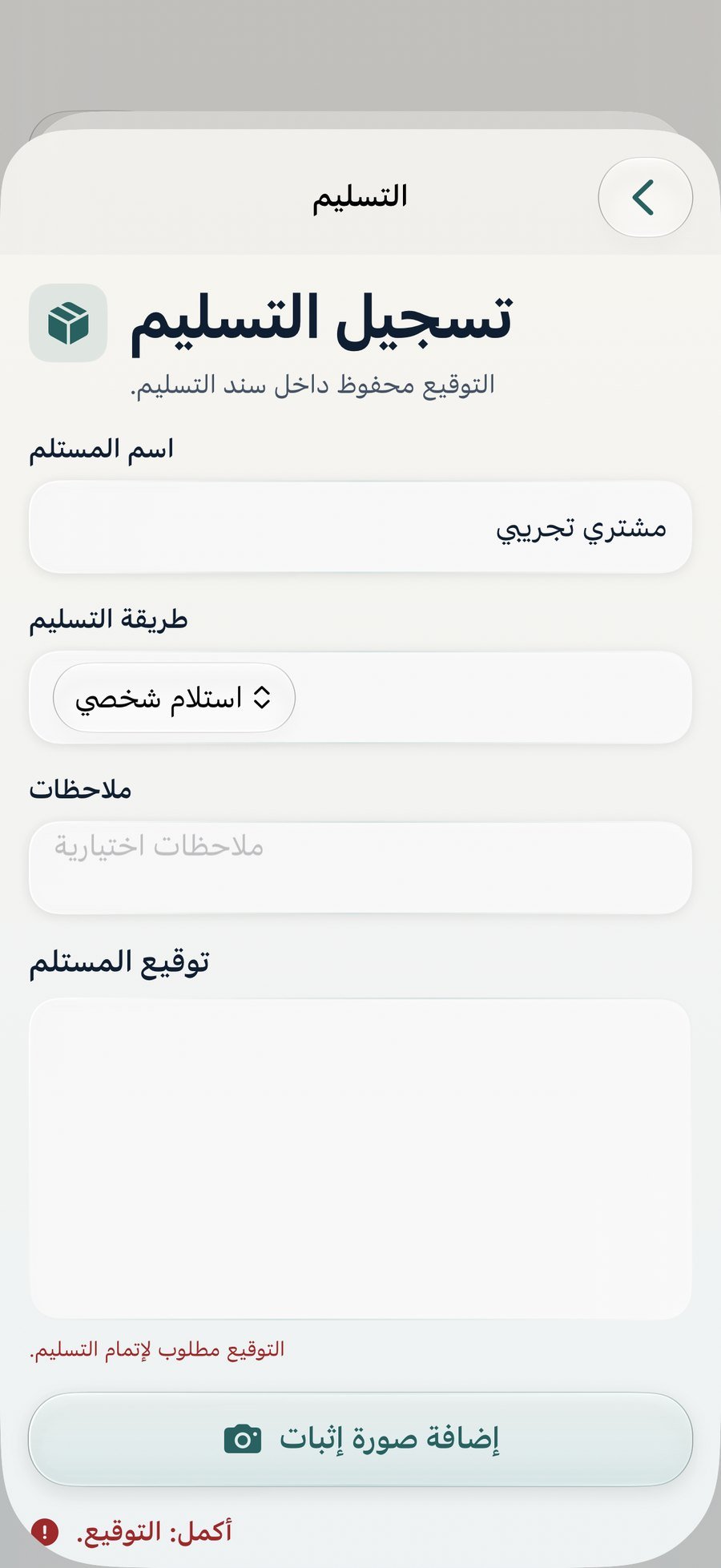
- اختر التسليم الشخصي أو مندوب التسليم، وسجّل المستلم وتوقيعه ثم أكّد التسليم لإصدار سند التسليم.
- تابع فترة الإرجاع وحالة البيع. استخدم إجراء الإرجاع المناسب إن عاد المسباح، ولا تسجّل التسليم لمجرد حفظ البيانات.
الخطوة 10
الإرجاع ورد المبلغ وتسوية المالك
- افتح البيع واختر الإرجاع قبل التسليم أو بعده بحسب الحالة. بعد التسليم سجّل السبب والاستلام والفحص عند وصول المسباح.
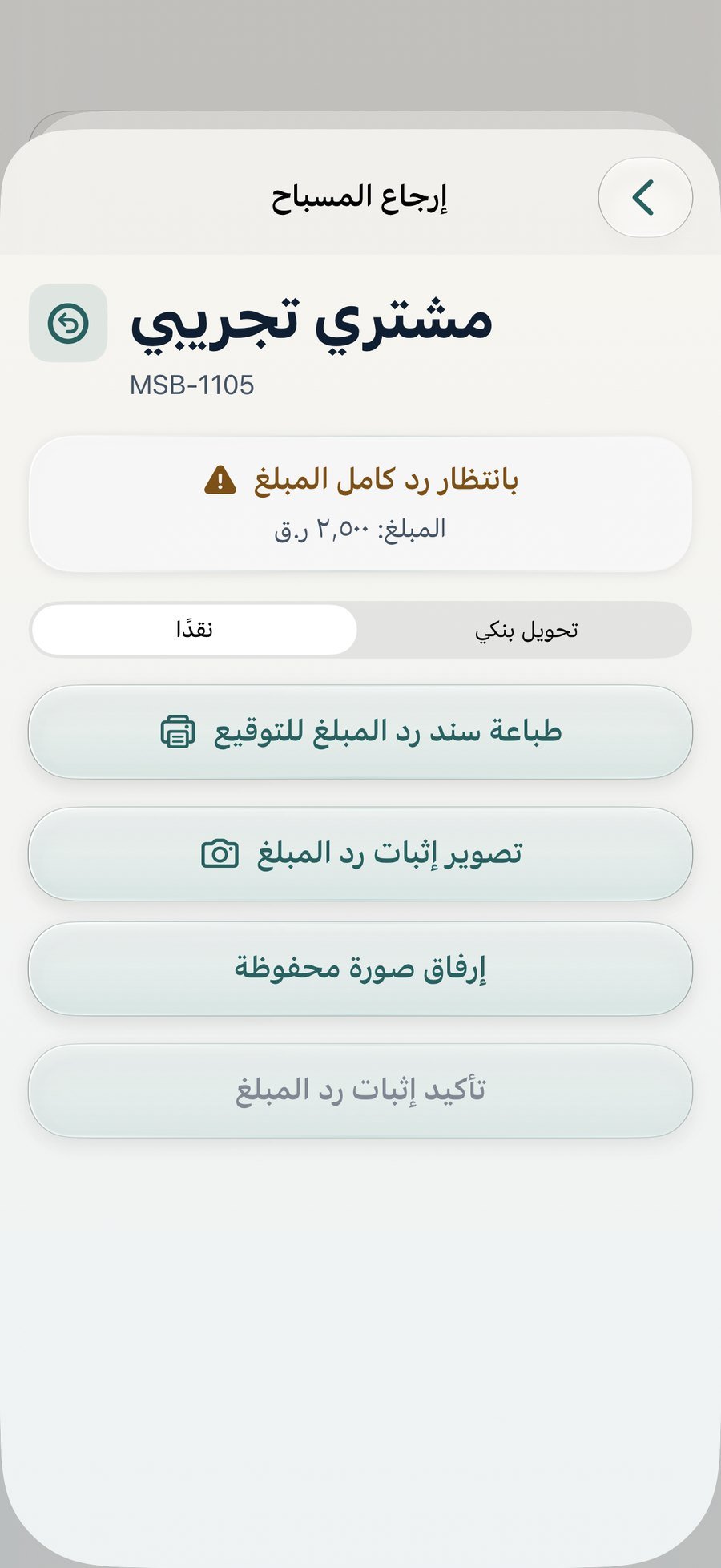
- أعد المبلغ نقدًا أو بتحويل بنكي، وأرفق الإثبات ثم أكّد رد المبلغ. بعد ذلك حدّد إعادة المسباح للمزاد أو تسليمه للمالك.
- من مستندات المالك راجع تسوية البيع والعمولة وسند دفع مستحقاته. لا تعتمد رد مبلغ أو تسليمًا إلا بعد تنفيذه فعليًا.
الخطوة 11
المستندات وحزم المشاركة
- اختر المالك أو المزايد، ثم المستندات النشطة أو الأرشيف الذكي. ابحث برمز المسباح أو امسح QR ملصقه.
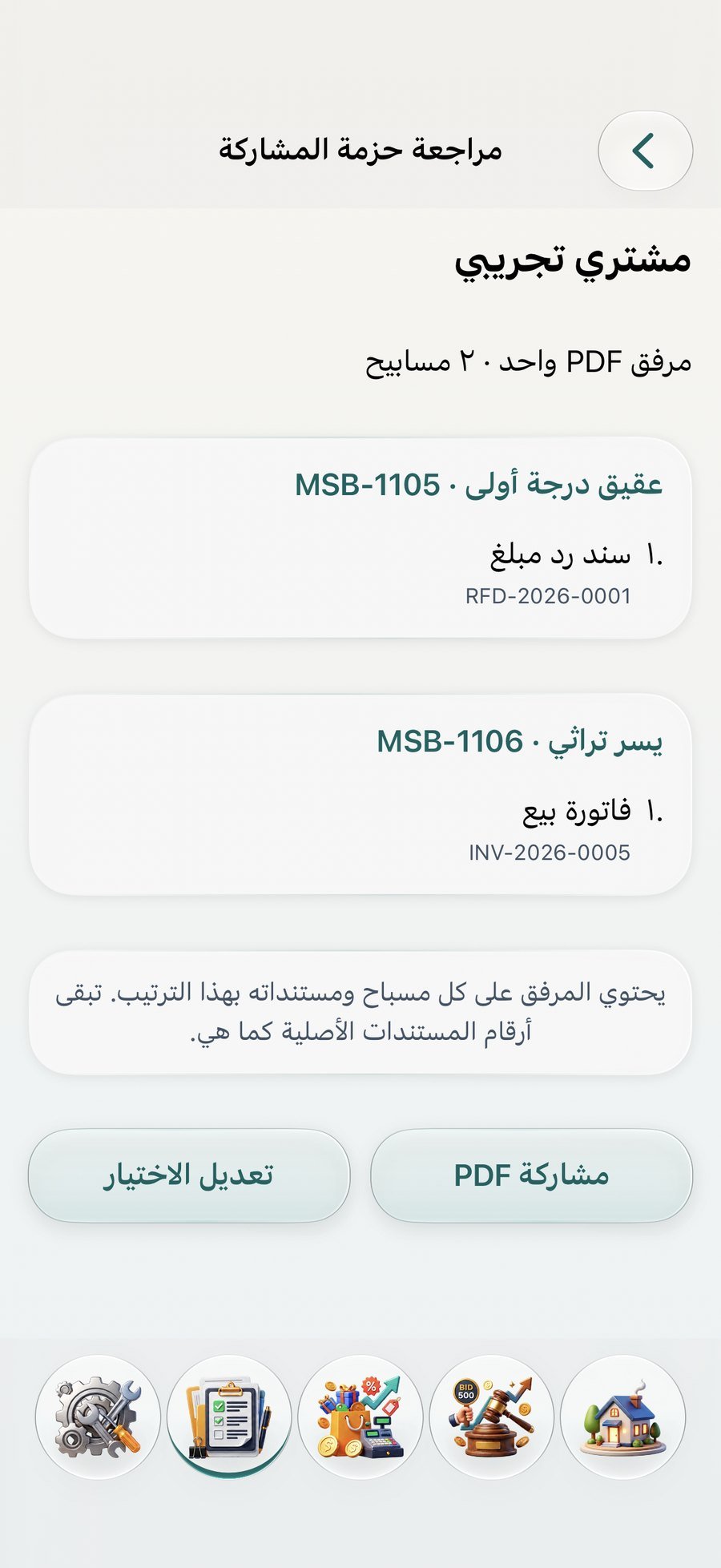
- حدّد مسباحًا أو أكثر وافتح «مراجعة حزمة المشاركة» لمراجعة مستنداتها المكتملة قبل مشاركة ملف PDF.
- افتح سجل مستندات المسباح لمراجعة كل مستند ورقمه وحالته. الأرشفة لا تغيّر أرقام المستندات؛ أكمل النواقص من متابعة الإجراء أو المساعد.
الخطوة 12
شاشة الجمهور: iPad وAirPlay
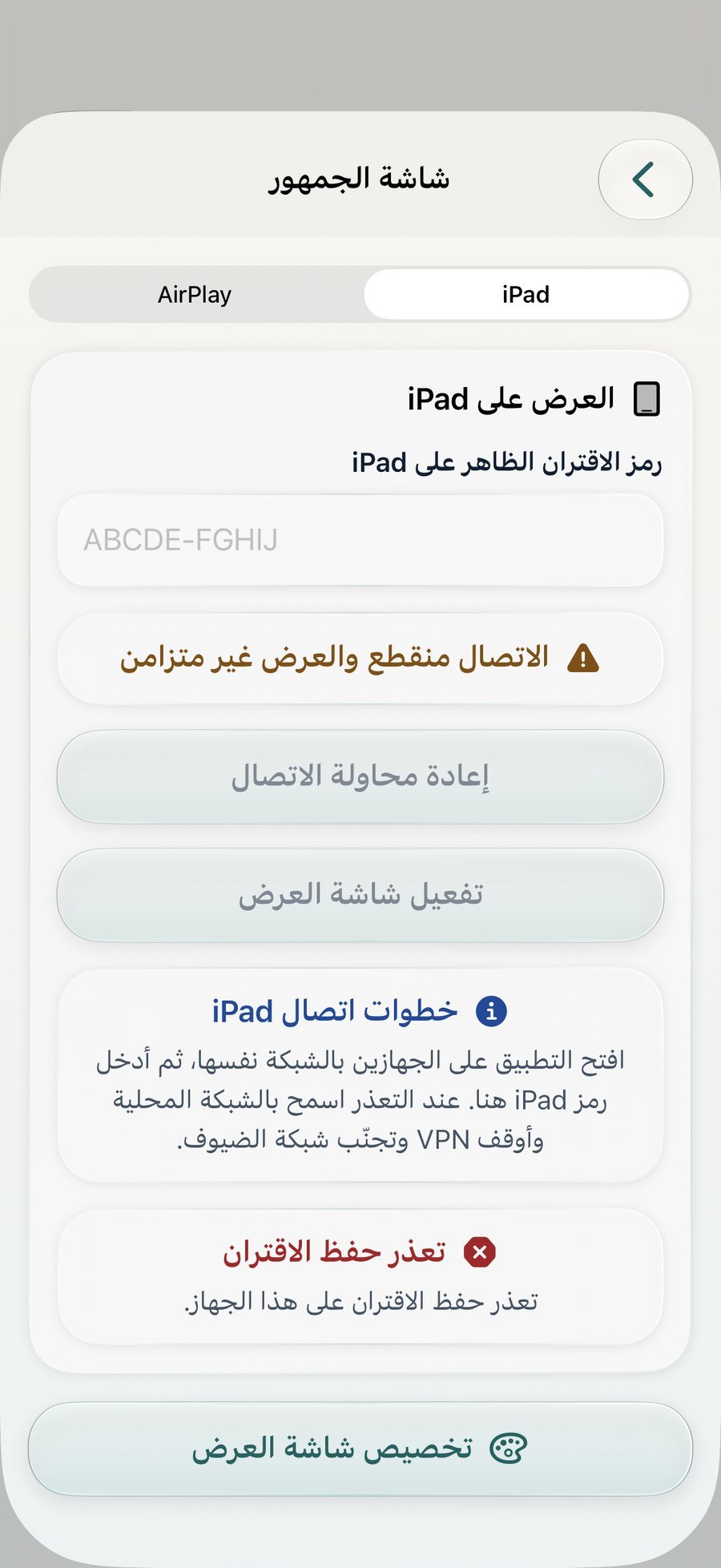
- افتح شاشة الجمهور من المزاد أو الإعدادات. في تبويب iPad افتح وضع العرض على الآيباد، وصّل الجهازين بالشبكة نفسها وأدخل رمز الاقتران الظاهر عليه.
- بعد نجاح الاقتران يُحفظ الربط ويُعاد الاتصال تلقائيًا عند فتح التطبيق على الجهازين بالشبكة نفسها. راقب رسالة الاتصال وتزامن العرض ثم فعّل الشاشة.
- في تبويب AirPlay اختر التلفزيون من «انعكاس الشاشة» في مركز التحكم، ثم فعّل عرض التلفزيون عند الاتصال. لا يلزم تطبيق منفصل على Apple TV.
الخطوة 13
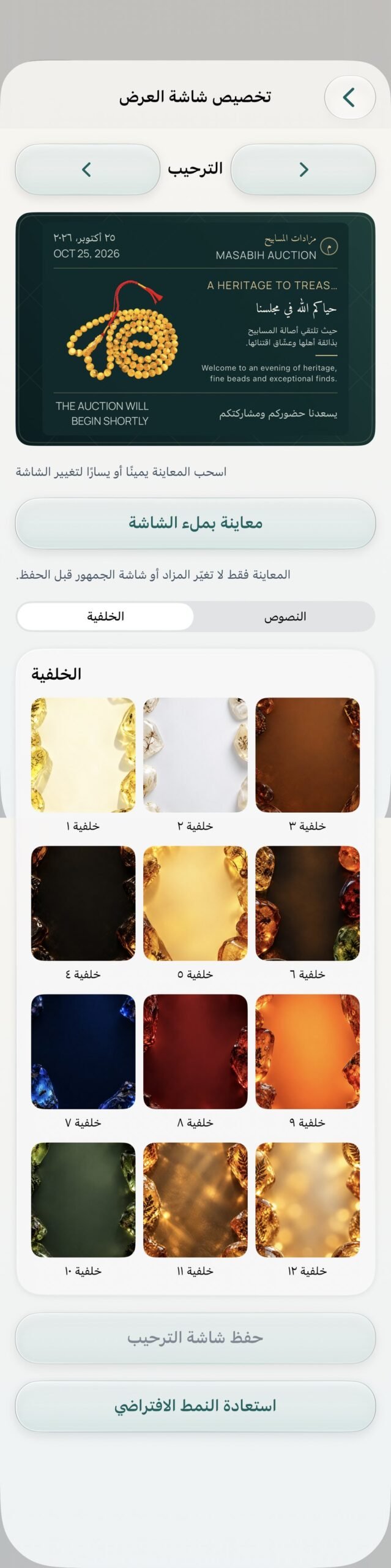
تخصيص شاشة العرض
- افتح «تخصيص شاشة العرض» من شاشة الجمهور أو الإعدادات. اسحب المعاينة للتنقل بين شاشات الترحيب والمزاد والانتظار والبيع وانتهاء الوقت والاكتمال.
- اختر العربية أو English؛ تظهر حقول النص وقائمة الخطوط الخاصة باللغة المختارة. عدّل الخلفية والنص والخط وراجع التغيير مباشرة.
- كبّر المعاينة للمراجعة، ثم احفظ الشاشة المختارة لتطبيق التعديلات. استخدم «استعادة النمط الافتراضي» إذا أردت إعادة إعداداتها.
الخطوة 14
الإعدادات والنسخ الاحتياطي
- من الإعدادات حدّث هوية النشاط والمظهر واللغة وسياسة البيع والعهدة والطباعة. تُحفظ الإعدادات الصحيحة تلقائيًا.
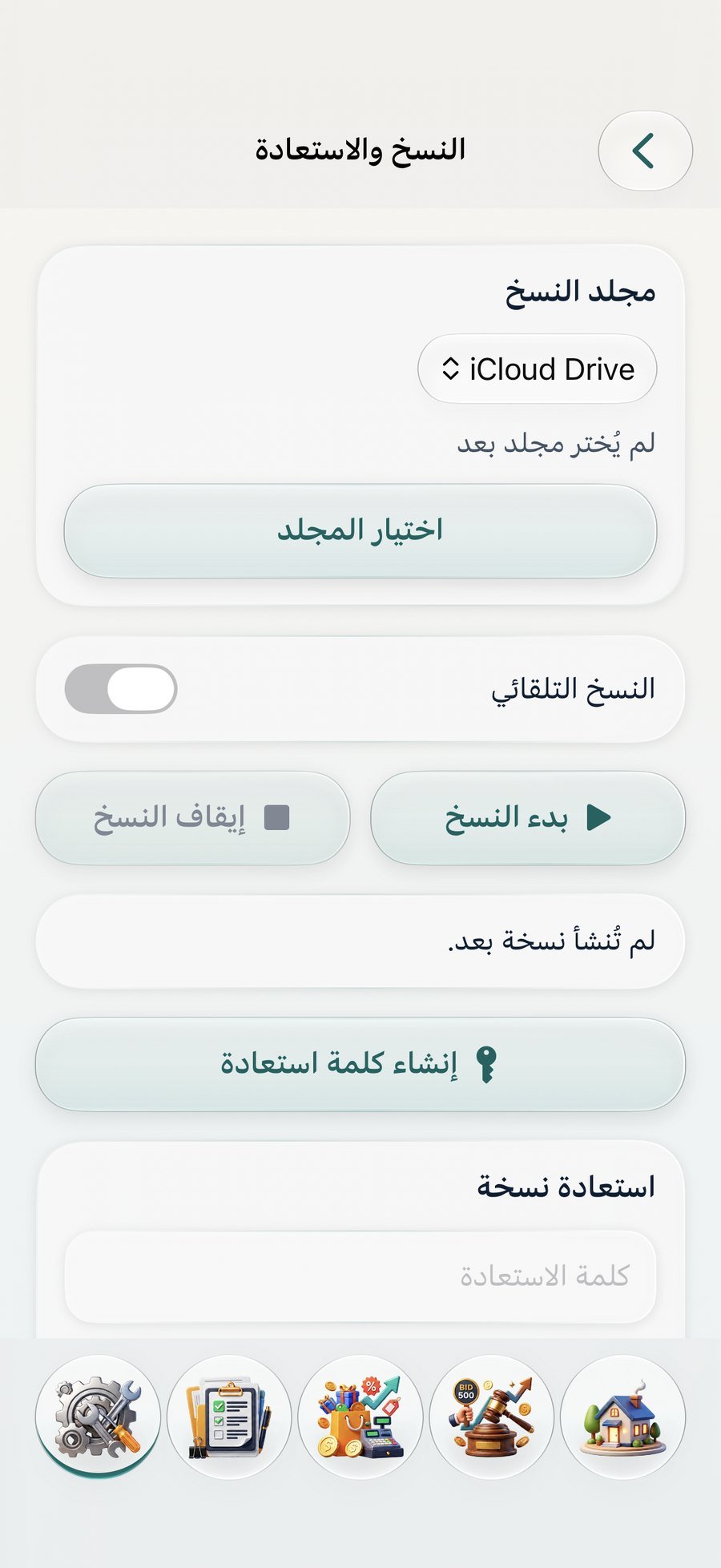
- في النسخ والاستعادة احفظ كلمة الاستعادة واختر مجلد النسخ قبل البدء. فعّل النسخ التلقائي إن أردت وحدّد الفاصل وتحقق من حالة آخر نسخة.
- احتفظ بكلمة الاستعادة في مكان آمن؛ ستحتاجها لاستعادة النسخة على جهاز آخر. قبل الاستعادة احفظ نسخة من بياناتك الحالية وراجع السجلات بعدها.